稳定王
为移动画面而设计

框住主体,稳住画面。

从手持拍摄到环绕运镜,选中你想要跟随的人或物,
让画面中的主角,始终成为视线的焦点。

本地读取、跟踪与渲染 · 实际效果因素材而异

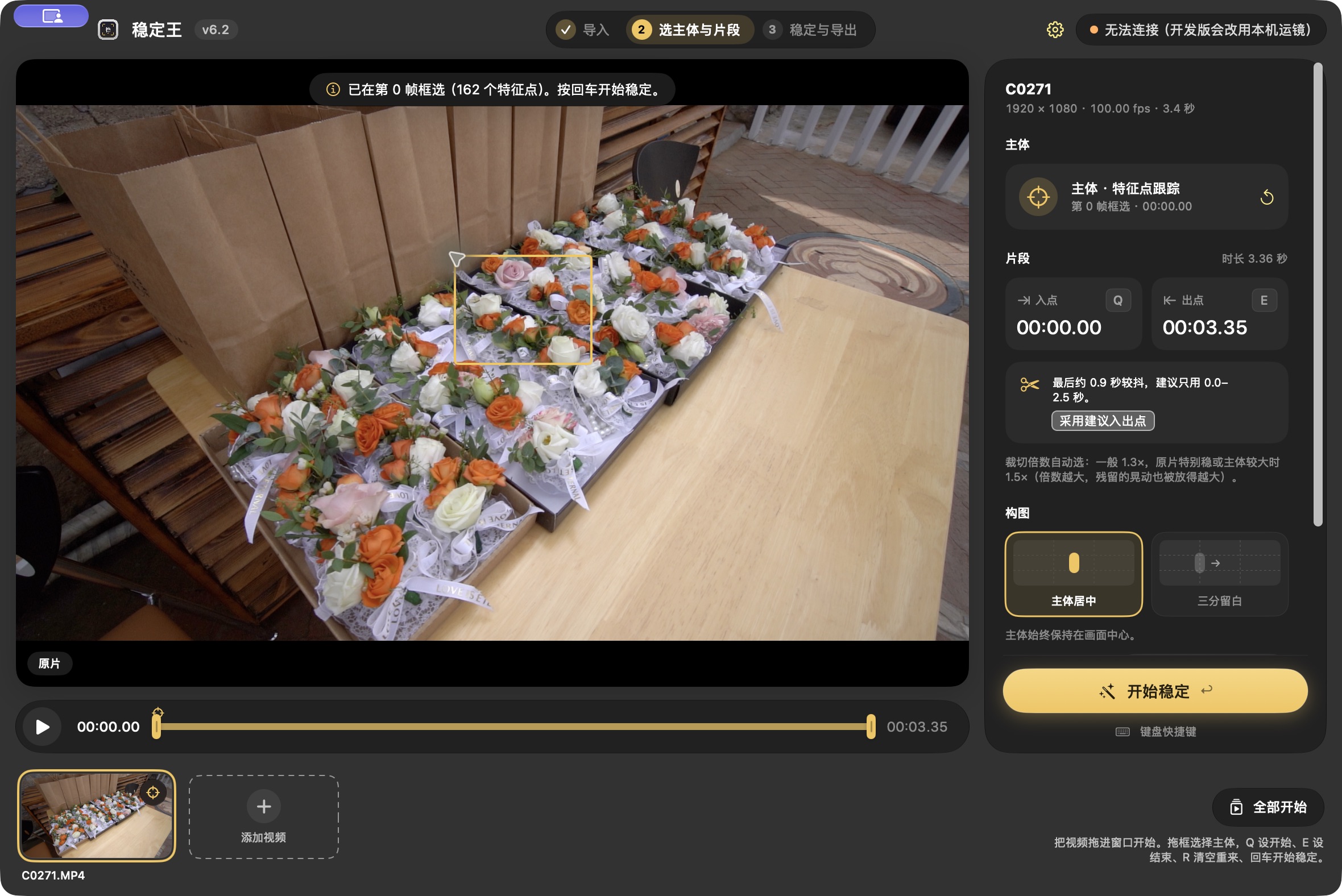
稳定王 Mac 开发版工作台:框选花束、片段设置与构图设置
稳定王 Mac 开发版 · 真实界面框选主体 / 调整片段 / 设置构图
01 导入视频02 框选主体03 稳定并导出让创作回到画面本身
MADE FOR YOUR MOMENT

移动的镜头,
清晰的焦点。

拍摄时大胆移动,后期把注意力重新交给主体。稳定王把跟踪、构图和预览放在同一个工作台里,让每一步都看得见。

01 / TRACK

选中想跟随的主体

在画面中框选人物或物体,围绕选中的区域进行跟踪与构图。
02 / COMPARE

原片成片,同屏对照

在工作台查看处理前后的画面,调整裁切与构图,找到适合素材的效果。

03 / LOCAL

素材留在本地

视频读取、跟踪和渲染在本地进行,原片无需上传。配置云运镜时,经同意后仅发送轨迹坐标与视频尺寸、帧率。

THE WORKBENCH / MAC

从选框到成片,
都在眼前。

大画面里选择主体,设置片段、裁切和构图;处理后通过同屏对比查看效果。

01 框选人物、车标或其他主体
02 选择片段并调整画面构图
03 对照原片与成片,再导出
稳定王 Mac 开发版工作台框选主体的界面
Mac 开发版界面截图界面可能随版本更新
QUICK GUIDE / MAC 使用教程

从导入到成片,
一步一步来。

先选好主体和片段,再按需要打开设置。下面以 Mac 开发版界面为例,具体选项请以下载版本为准。

01

导入视频

点击「选择视频」或将素材拖进窗口。可以一次导入多段视频。

02

框选主体与片段

在画面中拖框选中人物或物体。拖动时间轴,或用 Q / E 设置入点和出点;出现建议时可按需采用。

03

打开右上角齿轮

在开始稳定前点右上角 ⚙ 设置。按素材情况选择增稳或慢放补帧,再点「完成」。

04

开始稳定并查看

点击「开始稳定」,完成后查看成片和原片对比,确认画面后使用导出的文件。

LOOK FOR THE GEAR / 设置提醒

右上角 ⚙,
还有这些设置。

增稳:适合背景随步伐上下起伏的素材。会增加处理时间和画面放大,主体边缘可能出现补背景瑕疵。

慢放补帧:可选择自动速度或固定 0.5×,使用补帧生成中间画面;成片会变长,处理时间也会增加。
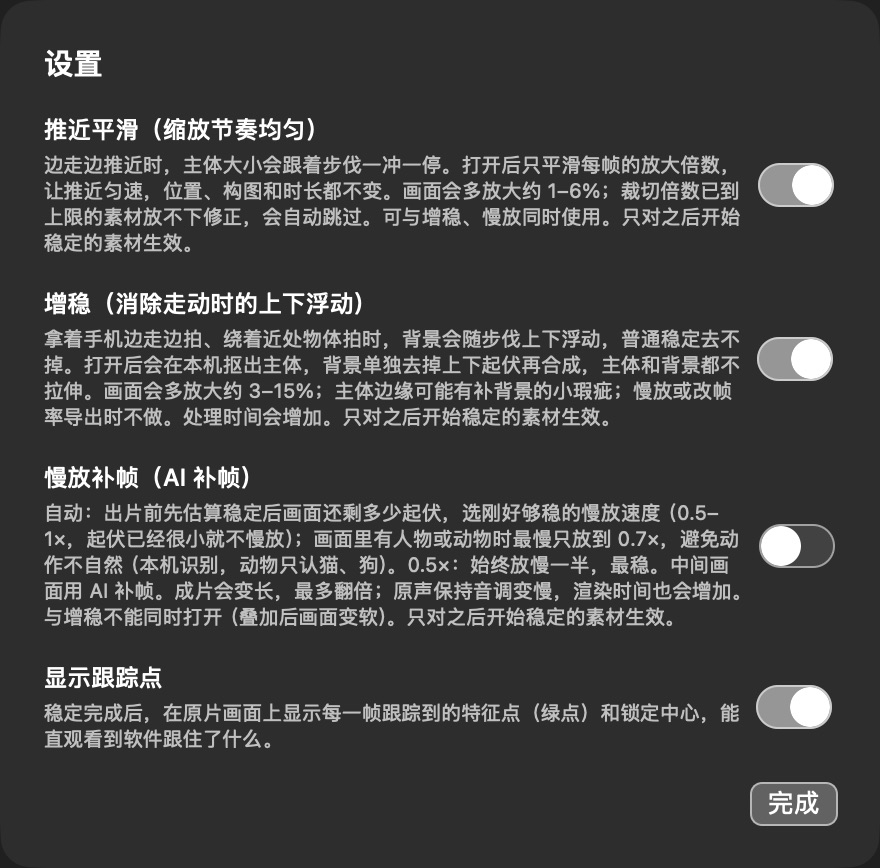
增稳与慢放补帧不能同时开启;增稳在慢放或改帧率导出时不执行。设置仅对之后开始稳定的素材生效。输出帧率补帧另在工作台右侧「输出帧率」中选择。
截图取自本机 Mac 开发版;手机版和网盘安装包的功能、界面可能不同,请以实际版本为准。
稳定王 Mac 开发版设置面板,包括推近平滑、增稳、慢放补帧和显示跟踪点
Mac 开发版真实设置画面 · 开关状态仅为截图时的示例
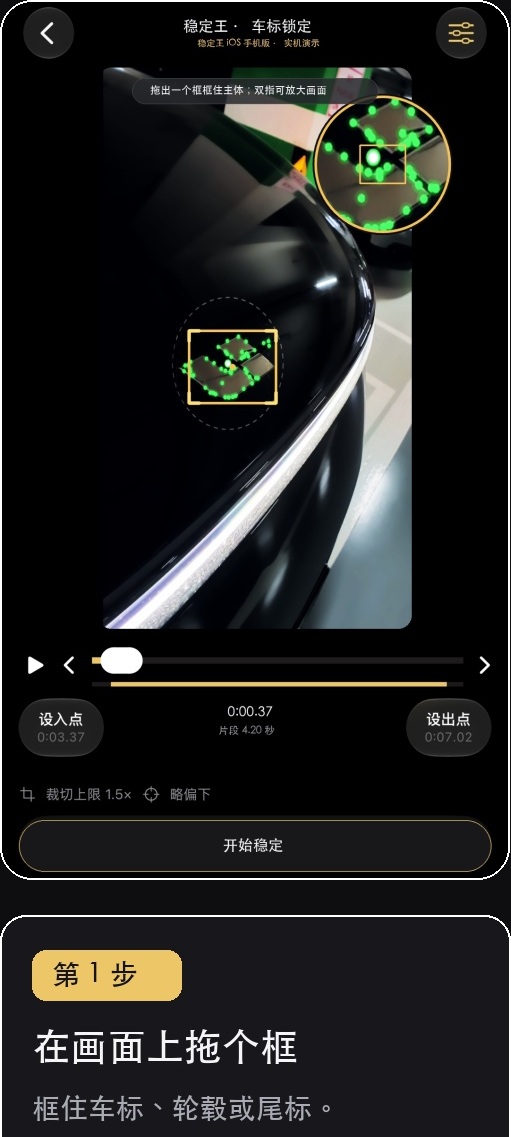
稳定王手机版主体框选的演示画面
ON THE MOVE / MOBILE

想稳的画面,
在手机上也能选。

竖屏画面中直接框选主体,围绕拍摄对象进行处理。适合随手记录的移动画面。

画面来自现有手机版演示素材,具体界面和可用功能以实际发布版本为准。
GET STEADYKING

让下一段画面,稳一点。

稳定王正在持续完善,下载入口将通过百度网盘提供。

百度网盘下载 ↗提取码:king
系统要求与安装说明以发布版本为准